OBS для вебкам-модели: сцены, свет в кадре и настройки без паники
Открываешь OBS в первый раз — и глаза разбегаются: десяток кнопок, три панели, слово «энкодер», которое даже прочитать с ходу не получается. Первая мысль обычно одна: может, я справлюсь и без этого, просто включу камеру прямо в браузере площадки. Иногда так и есть.
Но иногда браузера мало: нужна вторая сцена на паузу, оверлей с целями съезжает, а зрители видят любое окно, которое случайно окажется на экране. Вот тогда в игру вступает OBS для вебкам-модели — бесплатная программа, которая закрывает ровно эти вопросы, если понимать, за какие кнопки хвататься и зачем.
Прямой ответ (на сентябрь 2026). OBS Studio — бесплатная программа с открытым кодом для записи и трансляции видео, работает на Windows, macOS и Linux. Вебкам-модели она пригождается в трёх случаях:
- нужно несколько заранее собранных сцен — «эфир», «перерыв», «технический сбой» — и переключение между ними одной кнопкой;
- хочется спрятать реальную камеру от площадки и пускать картинку через «виртуальную камеру» — это отдельный слой приватности;
- площадка не даёт вещать прямо из браузера и просит стрим-ключ для внешней программы.
Подключается OBS не везде одинаково: CamSoda и Stripchat официально поддерживают его как внешний энкодер (так площадки называют программу на твоём компьютере, которая отправляет им видео), а по Chaturbate, BongaCams и Streamate открытой информации на день проверки нет — таблица и разбор ниже.
OBS не делает эфир лучше сам по себе — он убирает из смены лишние движения. Настроила один раз — дальше просто нажимаешь кнопку и работаешь, сцена уже готова.
Что нужно знать перед первым запуском
Если ты уже освоилась в OBS — листай дальше, в определениях ничего нового не найдёшь. Если это первый заход, семь слов ниже будут встречаться в этом тексте и в самой программе одинаково часто — легче сразу привыкнуть к ним, чем гадать по ходу настройки.
- Сцена — набор всего, что видно на экране в один момент: камера, картинка, надпись. Переключаешь сцену целиком одной кнопкой, ничего не пересобираешь заново.
- Источник — конкретный элемент внутри сцены: камера, окно приложения, картинка, текст, звук с микрофона.
- Виртуальная камера — встроенная функция OBS, которая делает картинку из программы доступной браузеру и любому приложению так, будто это обычная веб-камера.
- Стрим-ключ (RTMP) — код доступа к твоему эфиру, который площадка выдаёт для внешней программы; по сути пароль от трансляции.
- Битрейт — сколько «веса» видео уходит в интернет каждую секунду. Выше битрейт — чётче картинка, но тяжелее для канала связи.
- Фильтр — обработка картинки или звука прямо внутри OBS: шумоподавление для микрофона, цветокоррекция для камеры.
- Оверлей — картинка или текст поверх видео в сцене: счётчик целей, тип-меню (список того, что зрители могут попросить за чаевые), любая надпись, которая лежит прямо на кадре с камерой.
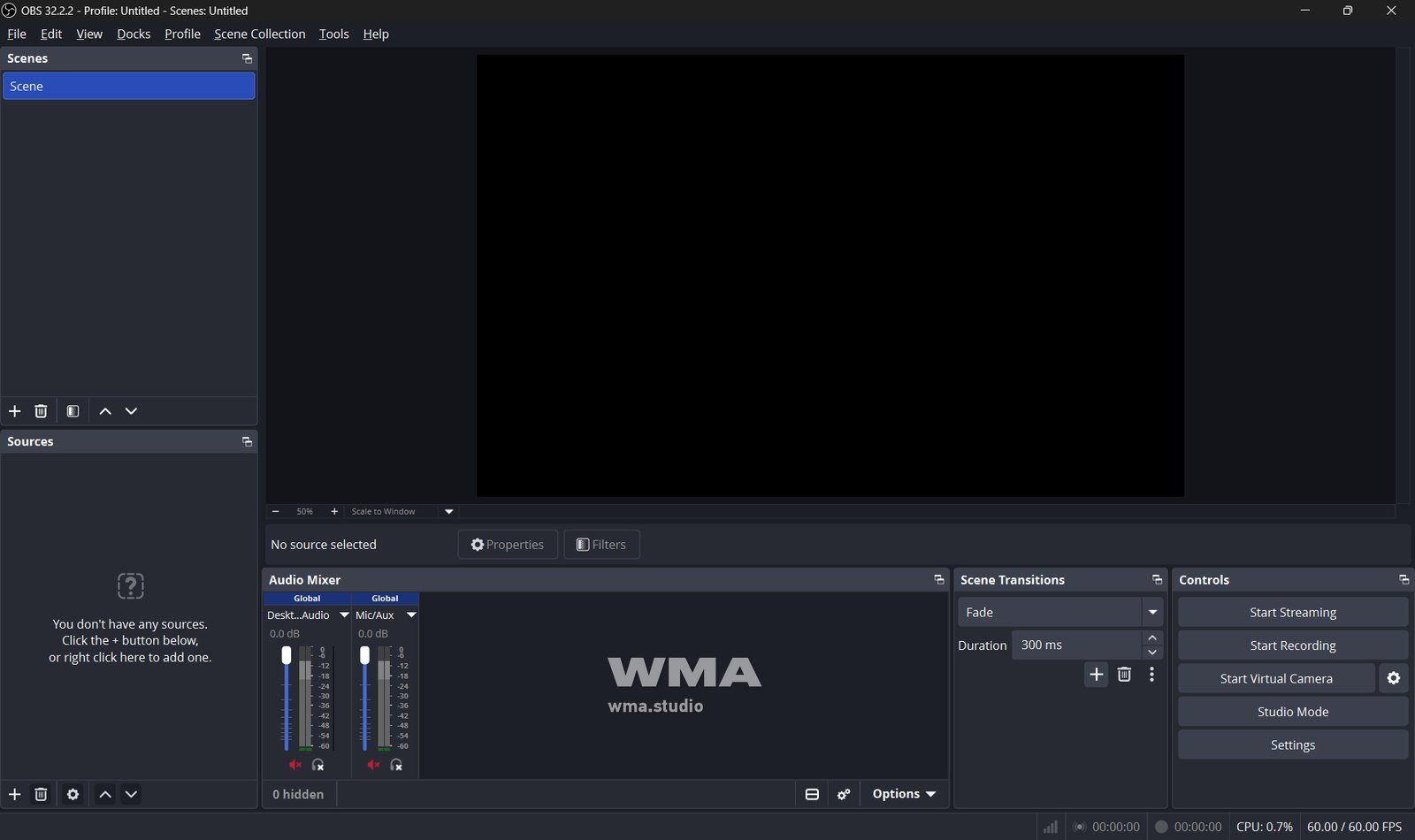
Скриншот выше снят с английской версии, и у многих OBS тоже открывается на английском. Слева столбиком идут сцены и источники. Справа сверху находится предпросмотр: в нём ты видишь то же, что увидят зрители. На скриншоте он чёрный, потому что в сцене пока ничего нет. Остальные панели стоят под предпросмотром. В некоторых версиях там одной полосой выстроены все пять, названия у них те же. По-английски и по-русски их названия такие: Scenes — «Сцены», Sources — «Источники», Audio Mixer — «Микшер звука», Scene Transitions — «Переходы между сценами», Controls — «Управление».
В панели Controls живут главные кнопки: Start Streaming («Начать трансляцию»), Start Recording («Начать запись»), Start Virtual Camera («Запуск виртуальной камеры») и Settings («Настройки»). Если хочешь интерфейс на русском, открой Settings → General и выбери русский в списке Language. После перезапуска OBS подписи станут русскими, а панели останутся на своих местах. Панели можно растаскивать мышью, но пока ты их не трогала, они стоят именно так.
Где OBS для вебкам разрешён, а где только браузер
Единого правила по всем площадкам нет, и это не мелочь: пытаться настроить внешний энкодер там, где площадка ждёт браузер, — потерянный вечер. Вот что подтверждается открытыми источниками на день проверки.
| Площадка | Внешний энкодер (OBS) | Источник, дата проверки |
|---|---|---|
| CamSoda | Да — кнопка «Use OBS Broadcaster» в панели эфира выдаёт адрес сервера и ключ | CamSodaWiki, страница OBSGuide, правка 18.06.2026 (проверено 04.09.2026) |
| Stripchat | Да — фирменный Viewer Mode работает и с эфиром через OBS | BCAMS Magazine, июль 2026 (проверено 04.09.2026) |
| Chaturbate | Вероятно да, но открытой справки для проверки не нашлось | не найдено в открытом доступе на 04.09.2026 — сверяй в своей панели эфира |
| BongaCams | Не подтверждено открытым источником | не найдено в открытом доступе на 04.09.2026 — сверяй в своей панели эфира |
| Streamate | Официальная справка для моделей ушла за логин; раньше площадка держала собственное фирменное ПО для эфира | streamatehelp.com → редирект в личный кабинет (зафиксировано 30.08.2026) |
Хедж в таблице означает одно: открытого подтверждения на день проверки не нашлось. Решает то, что видно у тебя в кабинете эфира: открой панель трансляции и поищи пункт вроде «трансляция через стороннее ПО» или «внешний энкодер». Нет такого пункта — работай через браузер, а нужные сцены собирай через виртуальную камеру (ниже расскажу, как этот обходной путь работает почти везде).
Подробный разбор площадок с фактурой на 2026 год у нас есть отдельно: BongaCams для модели, Stripchat для модели, Streamate для модели и CamSoda для модели.
Сцены в OBS: что держать под рукой
Сцены идут раньше настроек — это то, чем ты будешь пользоваться каждую смену. Три сцены закрывают почти всё:
- «Эфир» — рабочая сцена: камера, микрофон, при желании оверлей с целями или тип-меню.
- «Перерыв» — нейтральная картинка на короткую паузу. Никакого текста-заглушки с именем, ссылками на соцсети или другими личными данными: сцена уходит в скриншоты и пересылки чаще, чем кажется.
- «Технический сбой» — заготовка на случай обрыва связи или зависшего интернета, чтобы зрители не смотрели на замёрзшую картинку тридцать секунд подряд.
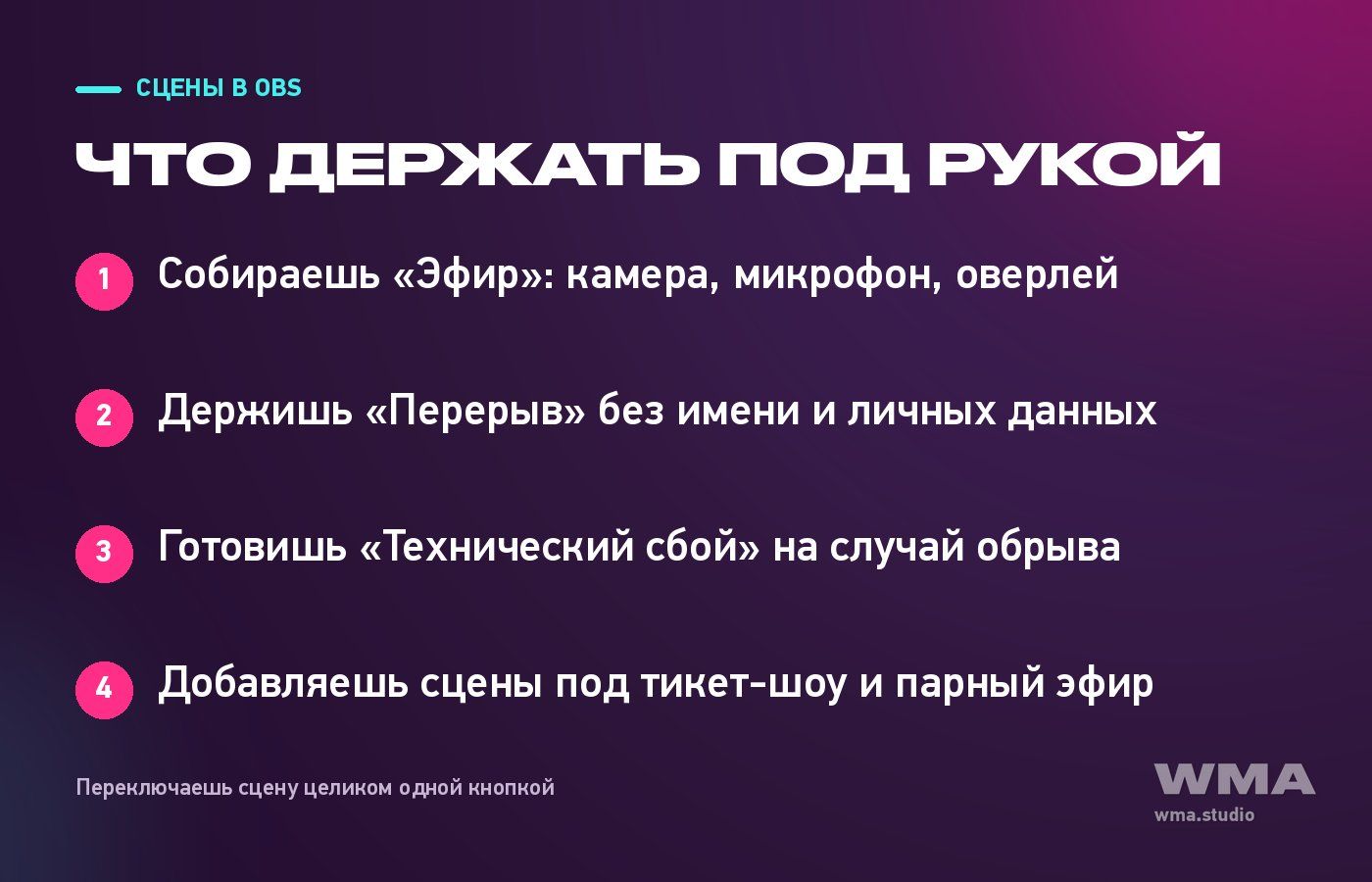
Дальше сцены добавляются под формат: отдельная — под тикет-шоу (это показ по билетам), отдельная — под парный эфир. Раскладку света и фона для самой камеры мы разбирали отдельно — там же о том, что важнее самой матрицы вебкамеры: что важно знать о камере, свете и декоре.
Источники и фильтры: что кладём в сцену
Внутри сцены «Эфир» обычно четыре вещи, и у каждой своя роль.
- Камера — основной источник видео. Можно подключить сразу две: общий план и крупный, переключаться по ходу эфира одной кнопкой, без пересадки перед камерой.
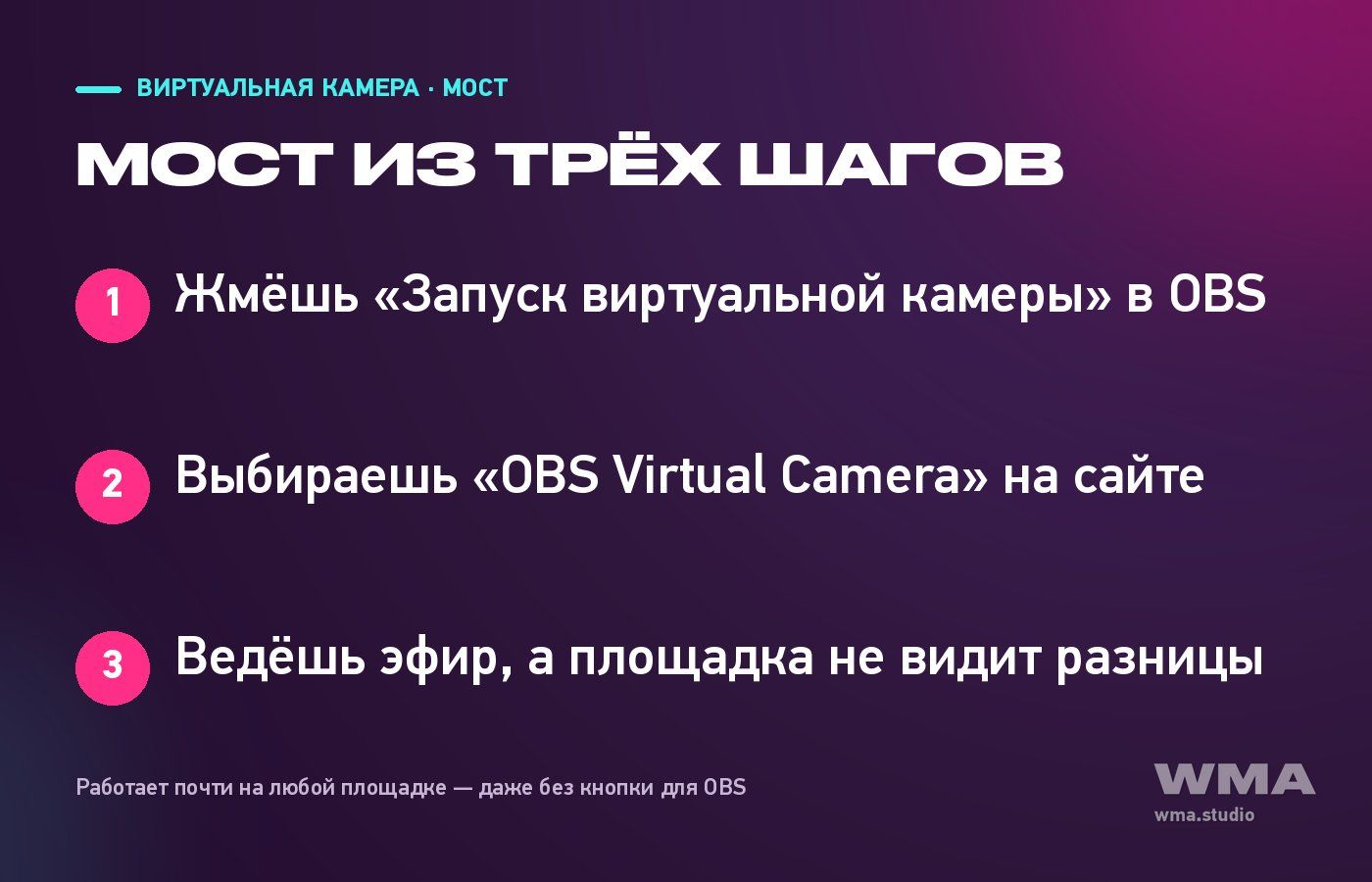
- Виртуальная камера — если площадка не поддерживает OBS напрямую или ты просто хочешь ограничить ей доступ к настоящему устройству. Работает как мост: жмёшь «Запуск виртуальной камеры» в OBS (в английском интерфейсе кнопка называется Start Virtual Camera), а в настройках трансляции на сайте вместо физической камеры выбираешь «OBS Virtual Camera». Площадка получает картинку так же, как от обычной камеры, и не видит разницы — а тебе достаются все сцены и фильтры OBS. Это не хитрость в обход правил площадки, а способ ограничить доступ браузера к твоему реальному устройству: физическую камеру трогает одна программа — сама OBS.
- Оверлей с целями или тип-меню — картинка или текст поверх видео. Проверяй перед каждым эфиром, что на нём нет вчерашних цифр или чужого ника из скриншота, который случайно попал в шаблон.
- Звук — отдельный источник микрофона со своей полосой громкости, чтобы не потерять голос под шумом кулера.
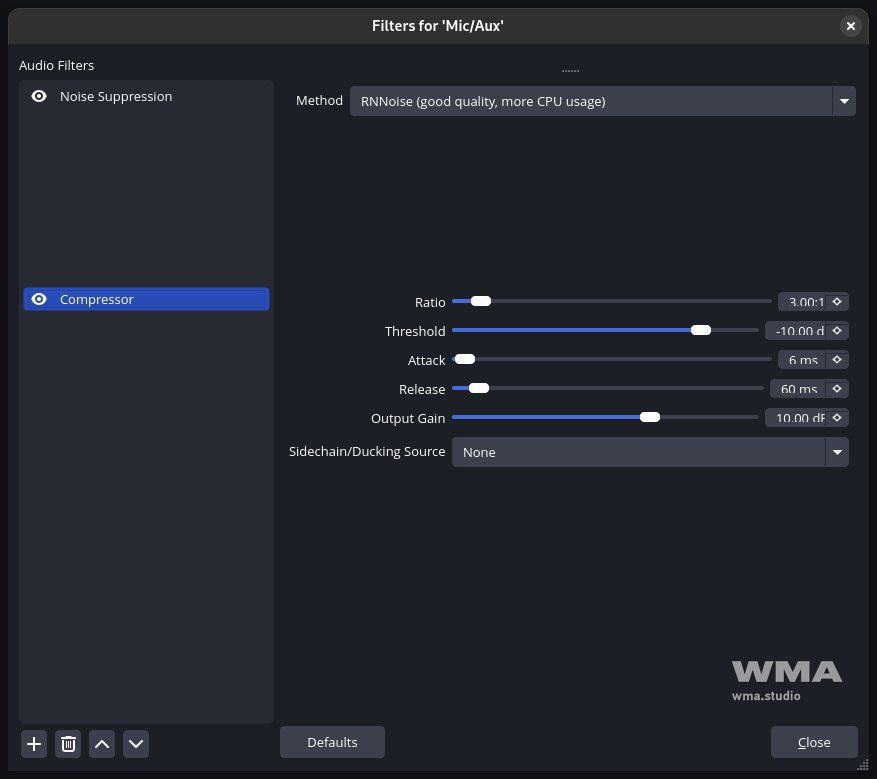
Для старта хватит двух фильтров. Первый — шумоподавление на микрофоне, оно убирает гул кулера и шум с улицы. Чтобы его включить, нажми правой кнопкой мыши на полоску Mic/Aux в микшере звука и выбери в меню Filters («Фильтры»). В открывшемся окне нажми плюс в левом нижнем углу и выбери Noise Suppression («Шумоподавление»). В строке Method стоит способ очистки звука: RNNoise чистит лучше, но сильнее грузит компьютер. Если ноутбук слабый и OBS начинает тормозить, выбери в том же списке другой метод.
Второй фильтр — цветокоррекция на камере, в OBS он называется Color Correction («Коррекция цвета»). Он убирает зелёный или синий оттенок, который иногда даёт свет в комнате. Добавляется так же, только правой кнопкой мыши нажимаешь на источник камеры в панели Sources («Источники»). Оба фильтра уже встроены в OBS, докупать ничего не нужно.
С виртуальной камерой из списка выше всего три шага: включаешь её в OBS, выбираешь на сайте площадки вместо своей камеры и ведёшь эфир.
Настройка стрима вебкам: битрейт и разрешение без гадания
Битрейт для вебкам-эфира — это не абстрактное число из мануала, а баланс между качеством картинки и твоим реальным аплоадом (скоростью исходящего интернета — не путай со скоростью загрузки страниц, это разные вещи). Проверить аплоад легко любым тестом скорости в браузере; правило пальца — держать битрейт трансляции заметно ниже потолка канала, иначе будут зависания и рваные кадры вместо чёткой картинки.
Цифры в таблице взяты из справки CamSoda для моделей, но у большинства площадок порядок похожий. В самой OBS битрейт выставляется в Settings → Output («Настройки» → «Вывод»), а разрешение и число кадров в секунду настраиваются на соседней вкладке Video («Видео»).
| Разрешение | Битрейт | Кадров в секунду |
|---|---|---|
| 480p | 500–2000 Кбит/с | 24–30 |
| 720p (HD, минимум) | 1500–4000 Кбит/с | 24–30 |
| 1080p | 3000–6000 Кбит/с | 24–30 |
Если считать вручную не хочется, в самой OBS есть встроенный мастер — Auto Configuration Wizard: он тестирует канал связи и сам подбирает разрешение с битрейтом под твой интернет. Быстрее, чем сравнивать цифры из таблиц вроде этой.
Горячие клавиши и чек-лист перед эфиром
В настройках OBS (раздел «Горячие клавиши») можно назначить любое действие на кнопку клавиатуры: переключение на сцену «Перерыв» одним нажатием, мгновенное выключение микрофона, старт и стоп трансляции. Смысл один — руки во время эфира заняты чем угодно, кроме мыши, а искать нужную кнопку в панели некогда.
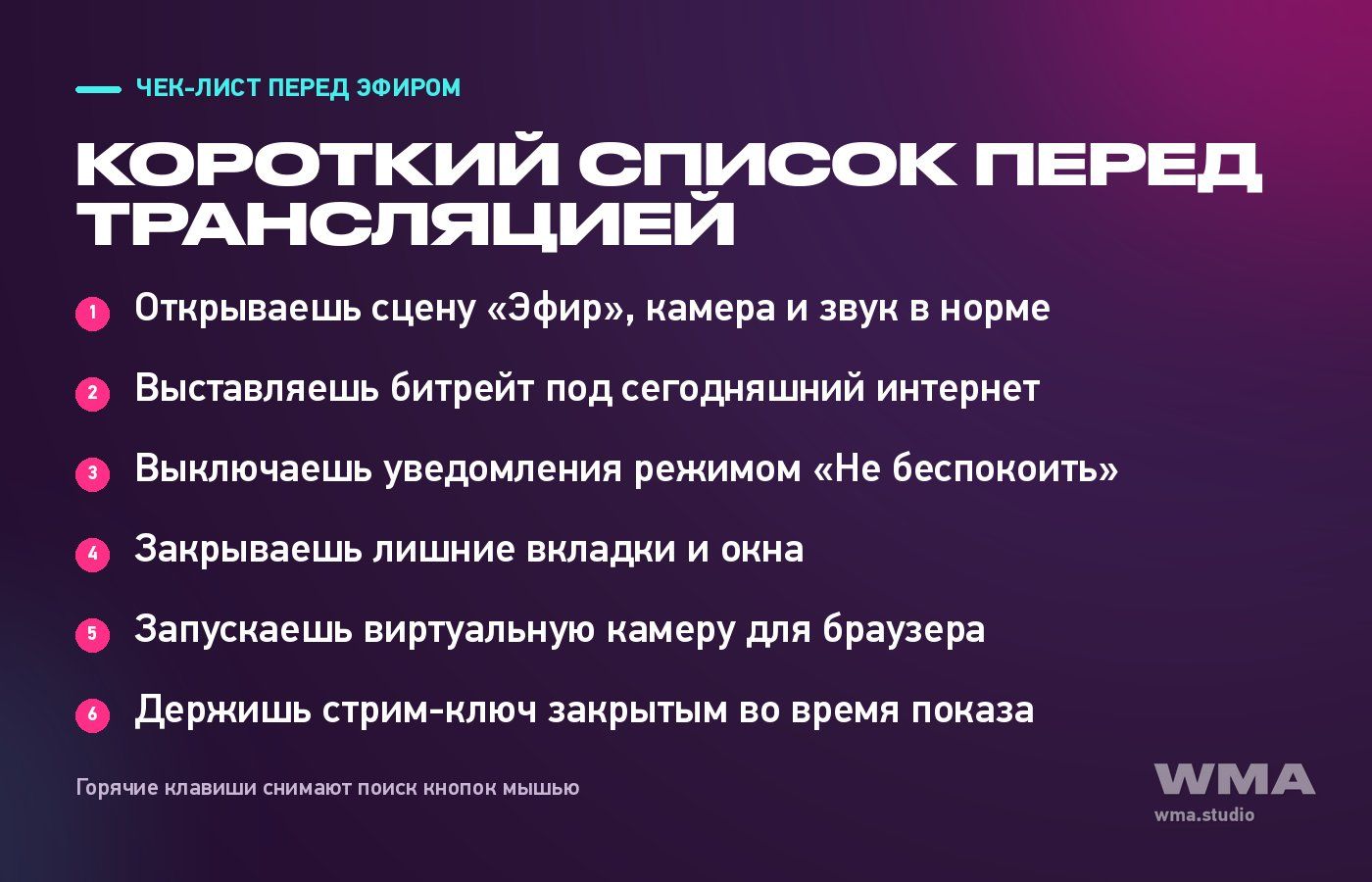
Перед тем как нажать «Начать трансляцию», пройдись по короткому списку:
- сцена «Эфир» открыта, камера и звук в норме — по индикатору уровня звука видно, что микрофон живой;
- проверь, что битрейт и разрешение выставлены под сегодняшний интернет, не «как вчера»;
- уведомления рабочего стола выключены — режим «Не беспокоить»;
- закрой лишние вкладки и окна: в кадр может улететь скриншот или всплывающее сообщение;
- запусти виртуальную камеру, если вещаешь через браузер площадки;
- стрим-ключ на месте в настройках, но не открыт на экране во время показа.
Что не должно попасть в кадр
Признаюсь: в свою первую неделю с OBS я перепутала сцены посреди эфира — вместо камеры на зрителей уставился рабочий стол с открытым мессенджером и именем в шапке чата. Спасло только то, что заметила это раньше зрителей и переключилась за секунду. С тех пор сцена «Перерыв» у меня всегда собрана заранее — никакого «сделаю на ходу» посреди эфира.
Из типичных промахов — окна с личной перепиской или почтой, документы на рабочем столе, всплывающие уведомления с именем отправителя, отражение адреса в зеркале или окне за спиной. Захват конкретной программы или окна вместо всего рабочего стола снижает риск случайно показать лишнее.
Отдельно — про сам факт трансляции. Даже если площадка не даёт официального пути для OBS, пускать эфир через сторонний ретранслятор сразу на несколько сайтов без её разрешения всё равно нельзя: это нарушение правил у большинства площадок и прямой риск блокировки аккаунта. Подробнее о цифровой безопасности и приватности во время работы — в отдельном разборе: безопасность вебкам-модели.
Бесплатный инструмент под твои задачи
OBS ничего не стоит и не привязан к конкретной площадке — настроил один раз и пользуешься везде, где разрешат внешний энкодер или сработает виртуальная камера. Платить за сторонние сервисы трансляции ради того, что бесплатно делает открытая программа, смысла нет.
А вот техническую часть эфира у моделей WMA закрывает агентство: картинка идёт через сервер рестрима, который принимает её и уже оттуда стабильно отправляет на площадку, а первую настройку OBS — сцены, битрейт, виртуальную камеру — вместе с тобой разбирает техник в рабочем чате. Не обязательно донастраивать это методом проб, когда до эфира остаётся десять минут.
Заодно это снимает вопрос из таблицы выше: если по твоей площадке в открытых источниках ничего не нашлось, узнать актуальный статус быстрее всего у своего менеджера или техника — они видят это в кабинетах моделей каждый день, из первых рук.
Итог: план на первую настройку
- Скачай OBS с официального сайта — программа бесплатна и не просит регистрации.
- Собери три сцены: «Эфир», «Перерыв» без личных данных, «Технический сбой».
- Добавь источники — камеру, микрофон, при необходимости оверлей — и два фильтра: шумоподавление и цветокоррекцию.
- Проверь аплоад и выставь битрейт с разрешением по таблице выше или запусти Auto Configuration Wizard.
- Назначь горячие клавиши на сцену «Перерыв», микрофон и старт/стоп трансляции.
- Пройдись по чек-листу перед эфиром и только потом жми «Начать трансляцию».
Настраивать всё это в одиночку не обязательно. У моделей WMA есть наставник и технический сетап через агентство — помогут подключить OBS под конкретную площадку с первого раза. Сама в своё время провозилась с этим не один час. Написать нам можно в Telegram: @wma_tg.
Дальше — вопросы, которые чаще всего прилетают в чат поддержки; на них отвечает команда WMA.


